
 网页客服和排班
# 网页客服
# 概要
进入【网页/小程序客服-网页/小程序聊天】可以将发起咨询的网页用户、小程序用户作为接待对象,查看客户咨询列表与当前会话记录、添加线索备注与标签、从网页端向客户下发消息;进入【网页/小程序客服-排班设置】可以管理客服人员排班。目的是把网页、小程序端的客户咨询统一纳入接待与线索管理,减少人工操作,提升接待效率。
# 1. 网页/小程序聊天
应用场景: 网页 AI、小程序 AI 承接了部分客户咨询,客服需要在网页端查看这些客户、跟进会话并直接回复。
操作步骤:
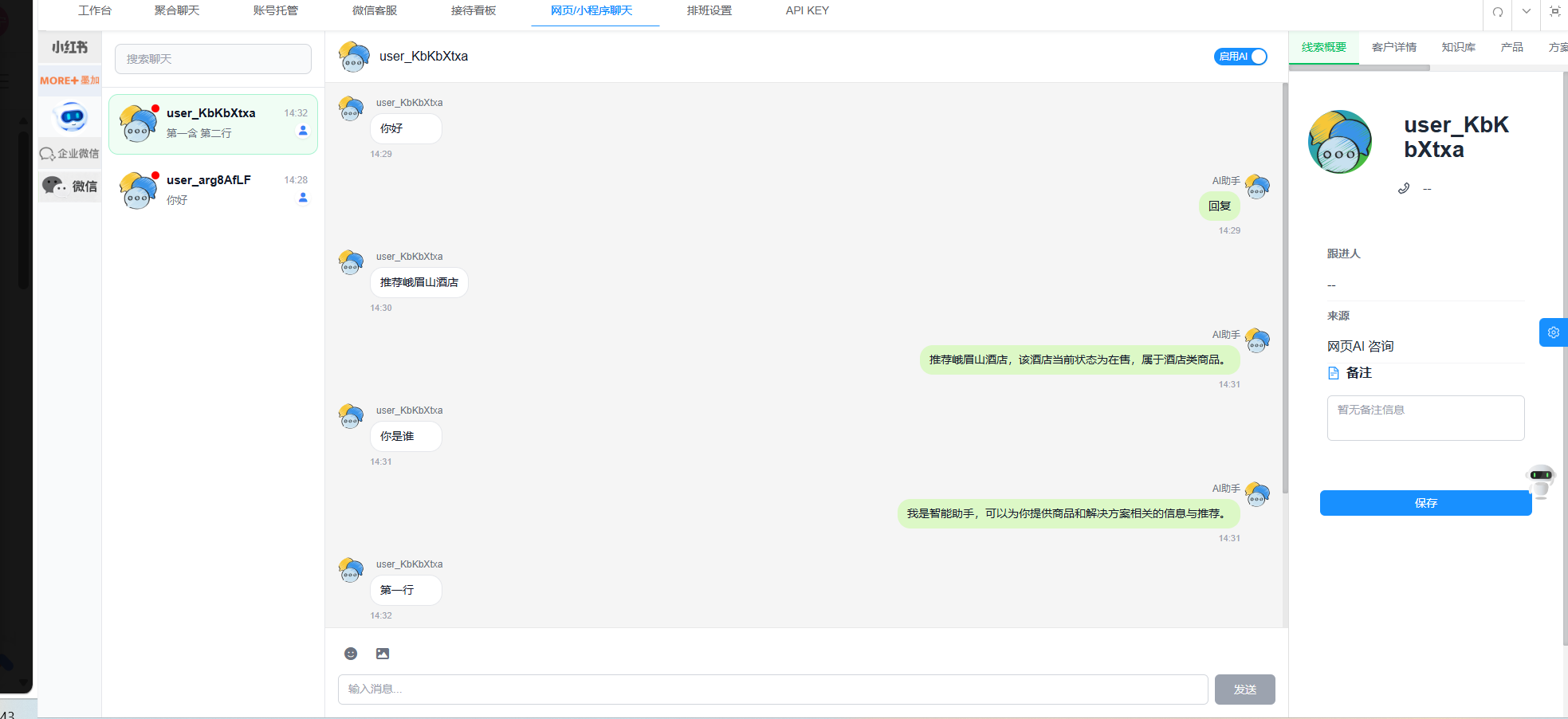
① 左侧客户列表:展示由网页 AI、小程序 AI 发起咨询的客户。顶部【搜索聊天】框可按关键字筛选客户,点击某个客户,即可在中间打开对应会话。
② 中间会话窗口:展示当前咨询的会话记录,顶部显示该线索的编号、备注,以及会话是否由 AI 接管(可点击【启用AI】开启或关闭 AI 自动回复)。AI 接管时,AI 助手会根据客户消息自动回复。窗口底部为输入区,与聚合聊天一致,支持文字、表情、图片,输入内容后点击【发送】,即可从网页端向客户下发消息。
③ 右侧信息面板:提供【线索概要、客户详情、知识库、产品、方案】等多个 Tab。【线索概要】展示该线索的信息,可填写跟进人、来源、备注等内容,并点击【保存】。
限制提示:
- 客户列表默认仅显示最近 24 小时内有用户消息的客户,更早且无新消息的客户不会展示在列表中。
- 只有当前排班人员才能收发消息,未排班时可能无法接收或发送。
# 2. 产品推荐(右侧「产品」Tab)
应用场景: 接待客户时,需要向客户推荐合适的产品并发送产品摘要。
操作步骤:
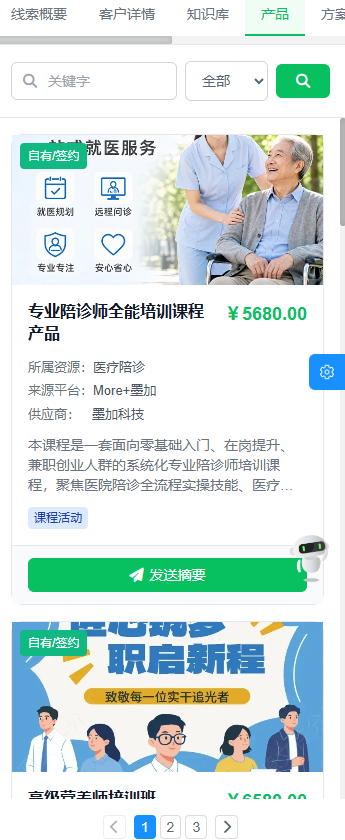
① 在右侧信息面板切换到【产品】Tab,页面展示产品卡片,包括产品名称、价格、所属资源、来源平台、供应商、产品简介及标签等信息。
② 顶部输入【关键字】,选择【全部】等筛选条件后点击搜索,可按条件查找产品。
③ 找到目标产品后,点击【发送摘要】,即可把该产品摘要发送给当前客户。
# 3. 排班设置
应用场景: 网页/小程序客服由不同客服在不同时段接待,需要按星期设置值班排班。
操作步骤:
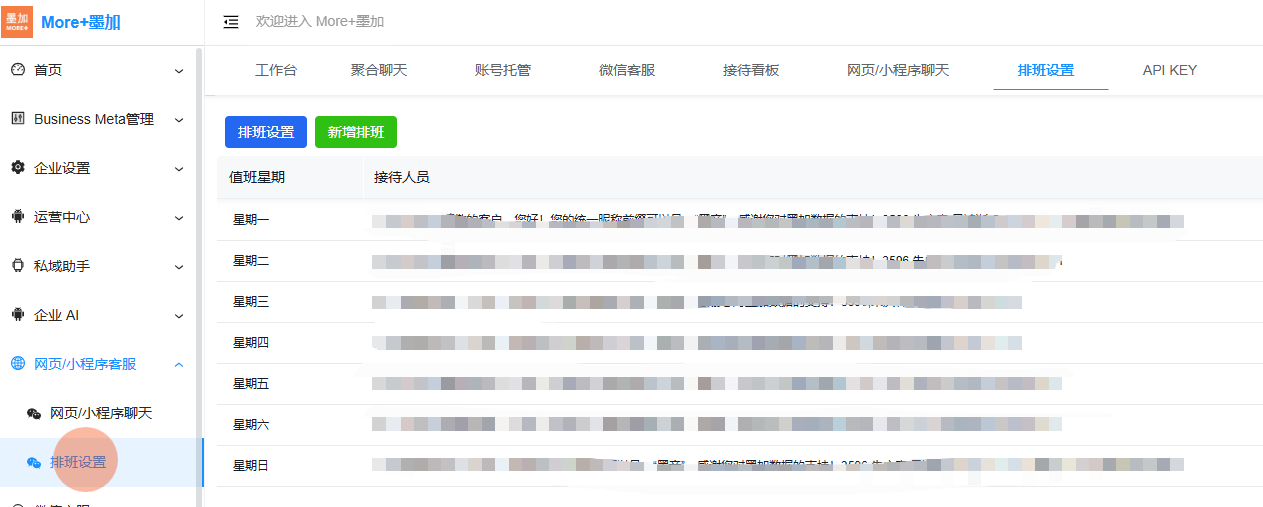
① 进入【网页/小程序客服-排班设置】, 点击【新增排班】,可添加或调整各星期的值班接待人员。
限制提示:
- 只有当前排班人员才能收发消息,请确保对应时段已安排值班人员。
# 4. 常见问题
问:为什么客户列表里找不到某个客户?
答:客户列表默认仅显示最近 24 小时内有用户消息的客户。若该客户近 24 小时内没有发送消息,可能不会出现在列表中。
问:为什么我收不到或发不出消息?
答:只有当前排班人员才能收发消息。若当前时段未安排您值班,请先在【排班设置】中确认排班。
问:AI 会自动回复客户吗?
答:当会话开启 AI 接管时,AI 助手会根据客户消息自动回复;如不希望 AI 自动回复,可关闭该会话的【启用AI】。
# 5. 附录:术语
线索:由网页 AI、小程序 AI 发起咨询的客户记录,纳入线索管理。
会话:客户与客服之间的一次咨询对话记录。
AI 接管:由 AI 助手自动回复客户消息的状态,可在会话中开启或关闭。