 客户与联系人
# 客户与联系人
# 概述
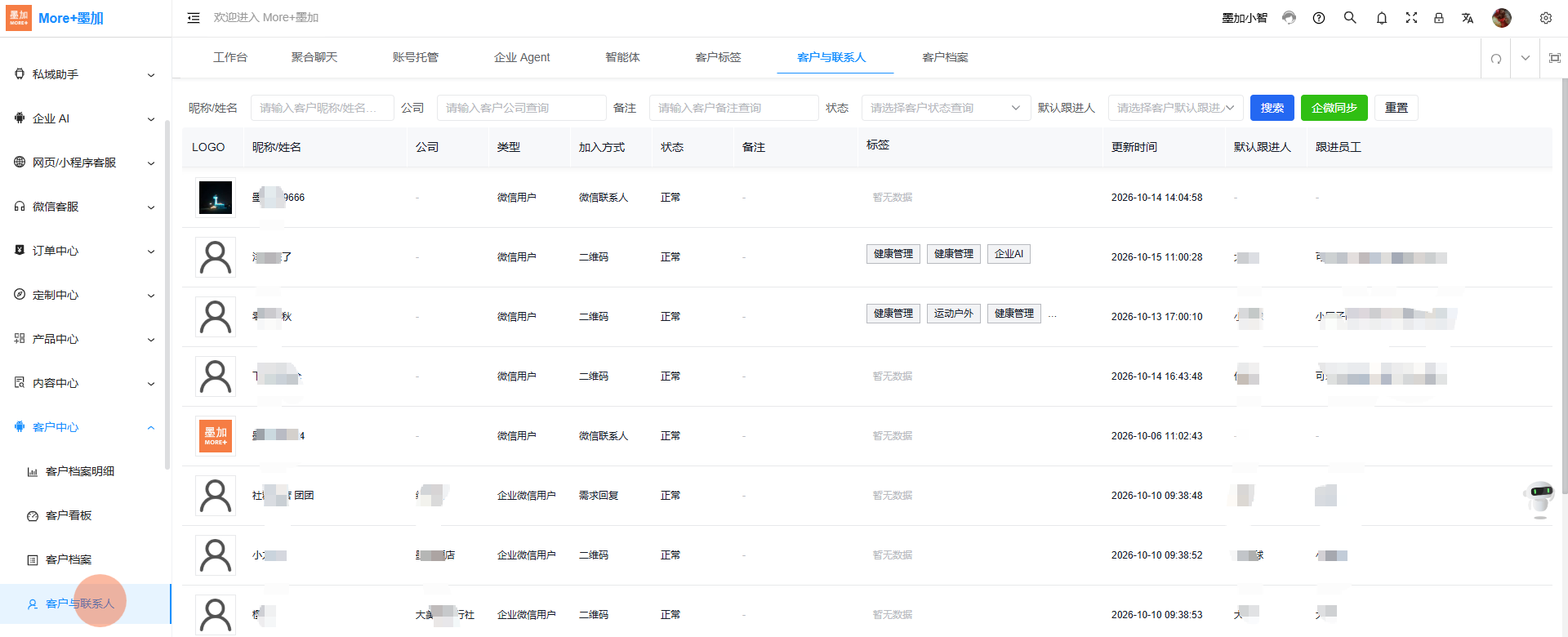
进入【客户中心-客户与联系人】,用于管理客户,提供生成定制方案、AI 打标、查看客户沟通记录、历史订单、跟进事项等功能,支持同步企微客户、按昵称/姓名、公司、备注、状态、默认跟进人筛选查询,能够查看客户详情,维护客户信息,目的是把企业客户集中到一处管理,借助 AI 自动打标提升客户画像效率,减少人工操作,提升效率。
# 1. 同步与查询客户
应用场景:企业已同步多个客户(如微信用户、企业微信用户),需要查找某个客户时,可通过昵称/姓名、公司、备注、状态、默认跟进人进行筛选查询。
进入页面:在左侧菜单选择【客户中心】下的【客户与联系人】
同步企微:点击【企微同步】,将企业微信侧的客户同步到系统
筛选条件:支持按昵称/姓名(输入客户昵称/姓名查询)、公司(输入客户公司查询)、备注(输入客户备注查询)、状态(选择客户状态查询)、默认跟进人(选择客户默认跟进人)条件筛选
搜索:填写条件后点击【搜索】,列表展示符合条件的客户
重置:点击【重置】清空筛选条件
# 2. 客户行操作
应用场景:对列表中的客户执行生成定制方案、AI 打标、查看沟通记录、查看详情等日常操作,选中客户行后行右侧显示操作按钮。
生成定制方案:点击【生成定制方案】,为该客户生成定制方案
AI 打标:点击【AI 打标】,由 AI 根据客户历史数据自动为客户打标
查看沟通历史:点击【查看沟通历史】,查看与该客户的沟通记录
查看详情:点击【查看详情】,进入客户详情页查看和维护客户信息

注意:操作按钮仅在选中客户行后显示。
# 3. AI 打标
应用场景:需要完善客户画像时,通过 AI 打标功能,让 AI 根据客户的历史数据自动打标。
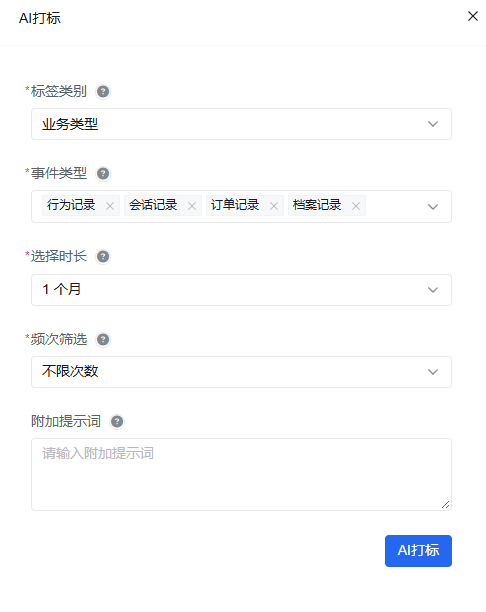
在列表中选中客户,点击【AI 打标】,打开AI打标弹窗
标签类别:必填项,选择要打标的标签类别,如业务类型
事件类型:必填项,选择 AI 分析依据的数据类型,包含行为记录、会话记录、订单记录、档案记录,可多选
选择时长:必填项,选择 AI 分析的数据时间范围,如 1 个月
频次筛选:必填项,设置行为频次筛选条件,如不限次数
附加提示词:输入补充说明,帮助 AI 更准确地打标
开始打标:确认配置后点击【AI打标】,AI 自动完成打标
# 4. 客户详情
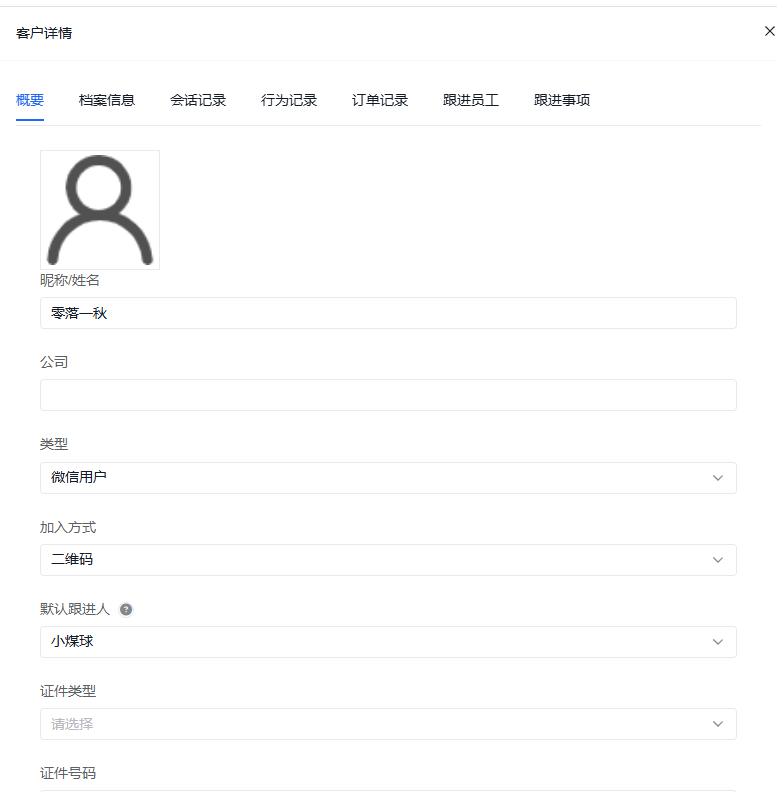
应用场景:需要查看或维护某个客户的信息时,进入客户详情页查看概要、档案信息、会话记录、行为记录、订单记录、跟进员工、跟进事项等内容。